Anleitung
Erste Schritte
Von der Anmeldung bis zum ersten unterschriebenen Rapport. Du brauchst eine E-Mail-Adresse und ein paar Minuten. Die 14 Tage Test kosten nichts, Zahlungsdaten brauchst Du erst für den Kauf.
1. Betrieb anlegen
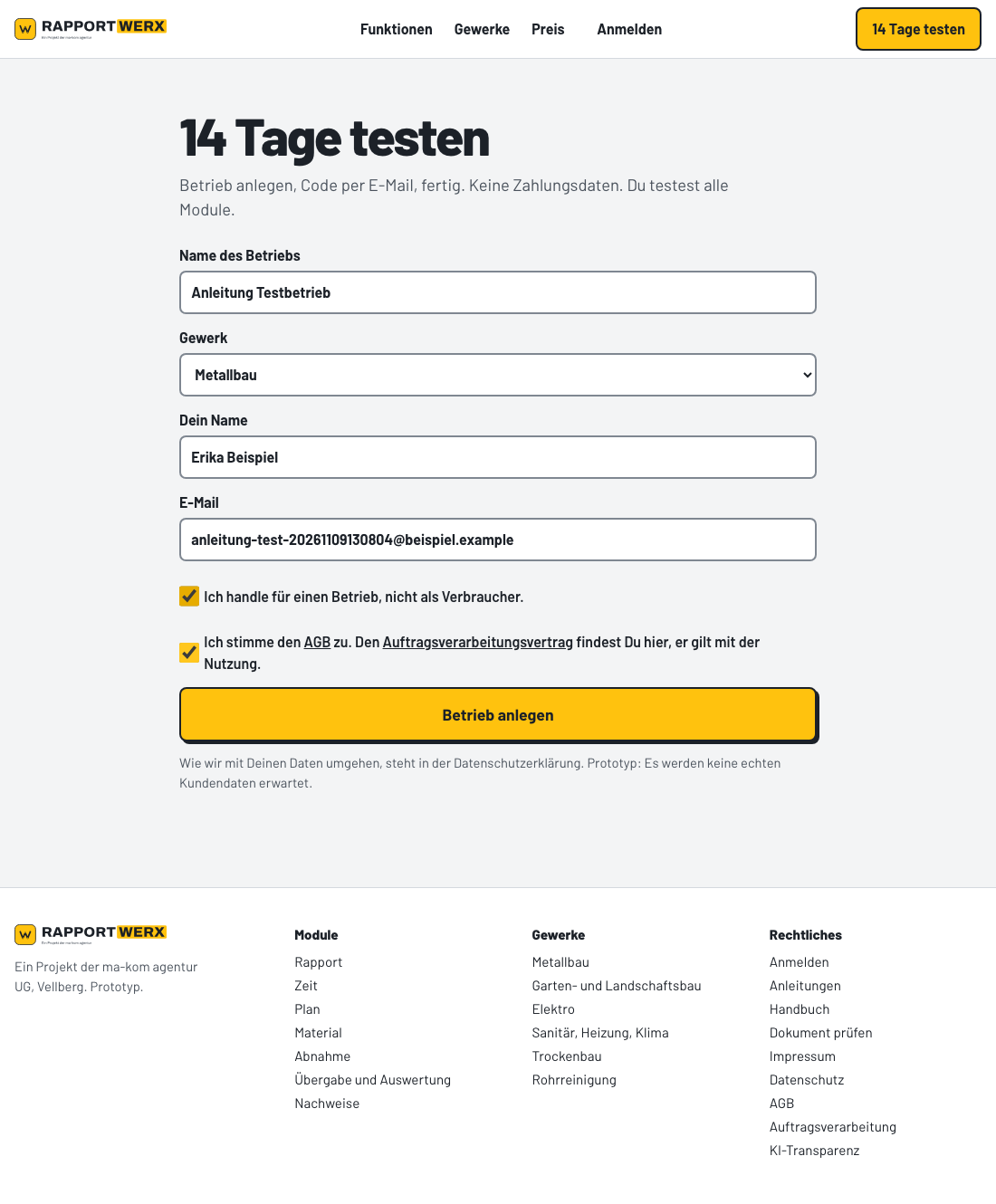
Öffne die Seite „14 Tage testen“. Trag den Namen Deines Betriebs, Dein Gewerk, Deinen Namen und Deine E-Mail-Adresse ein. Hake an, dass Du für einen Betrieb handelst, und stimm den AGB zu. Dann „Betrieb anlegen“.
2. Code eingeben
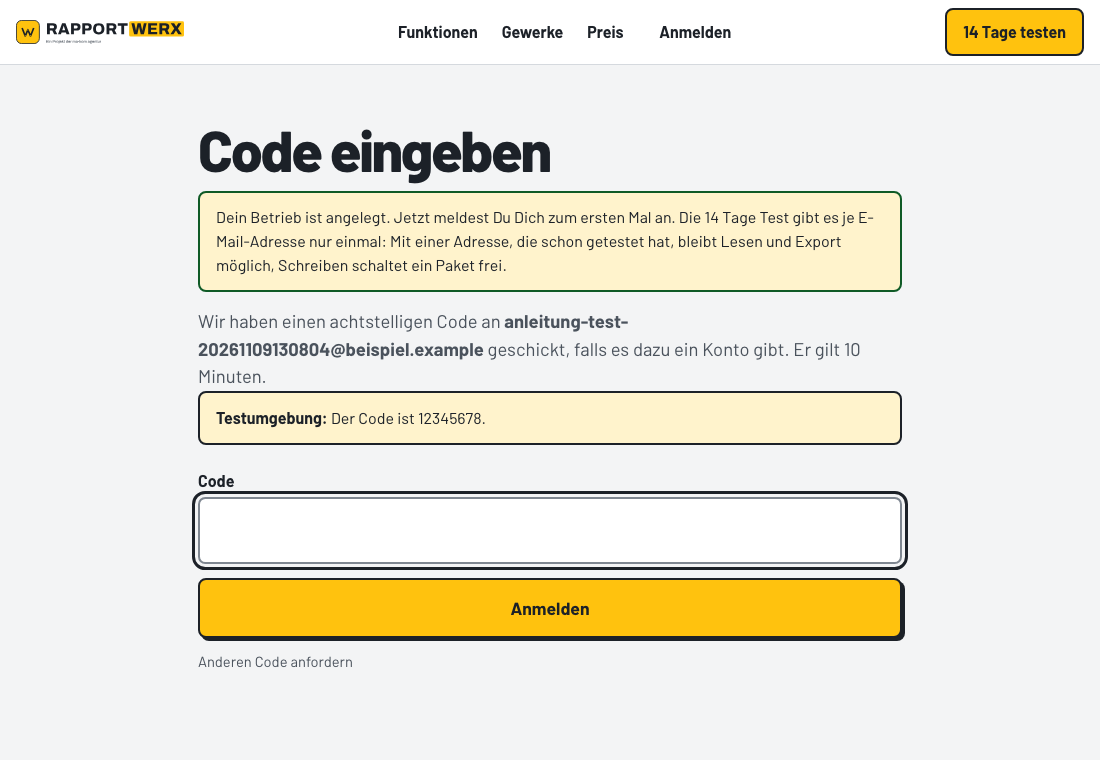
Wir schicken Dir einen achtstelligen Code per E-Mail. Er gilt zehn Minuten. Tipp ihn ein, danach bist Du angemeldet. Ein Passwort gibt es nicht: Du meldest Dich immer mit einem neuen Code an.
3. Einrichtung in vier Schritten
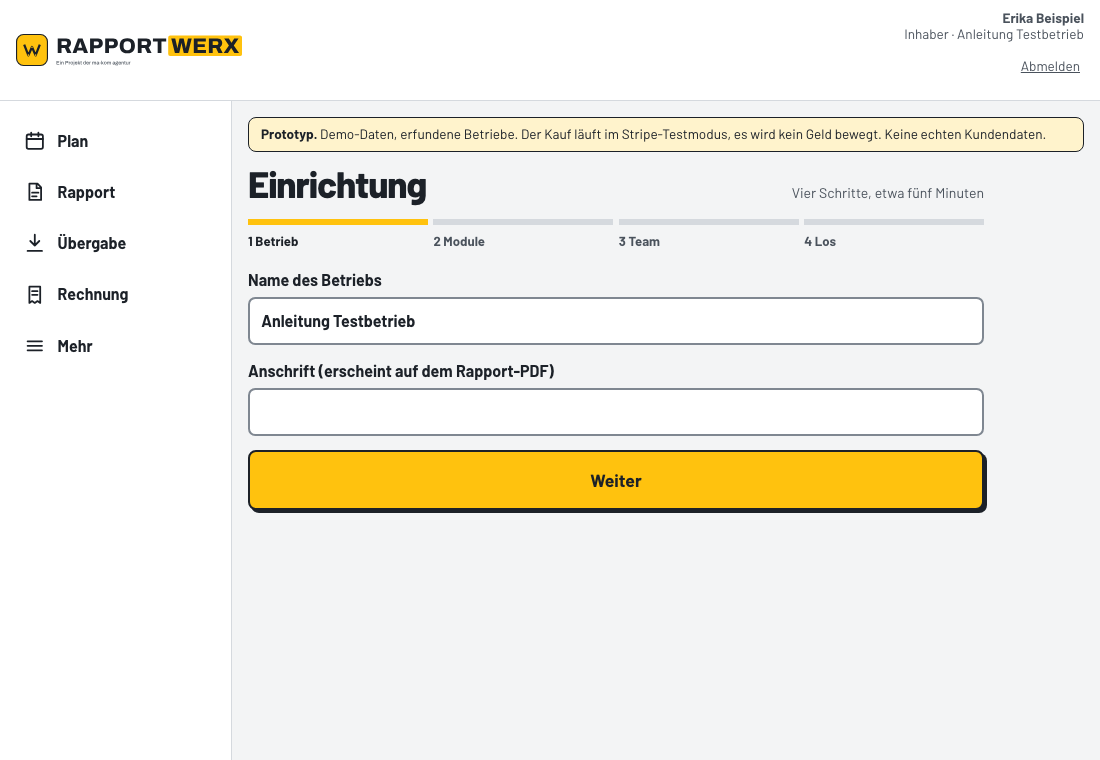
Die Einrichtung dauert etwa fünf Minuten und lässt sich später ändern.
Betrieb. Prüf den Namen und trag die Anschrift ein. Sie steht später auf dem Rapport-PDF.
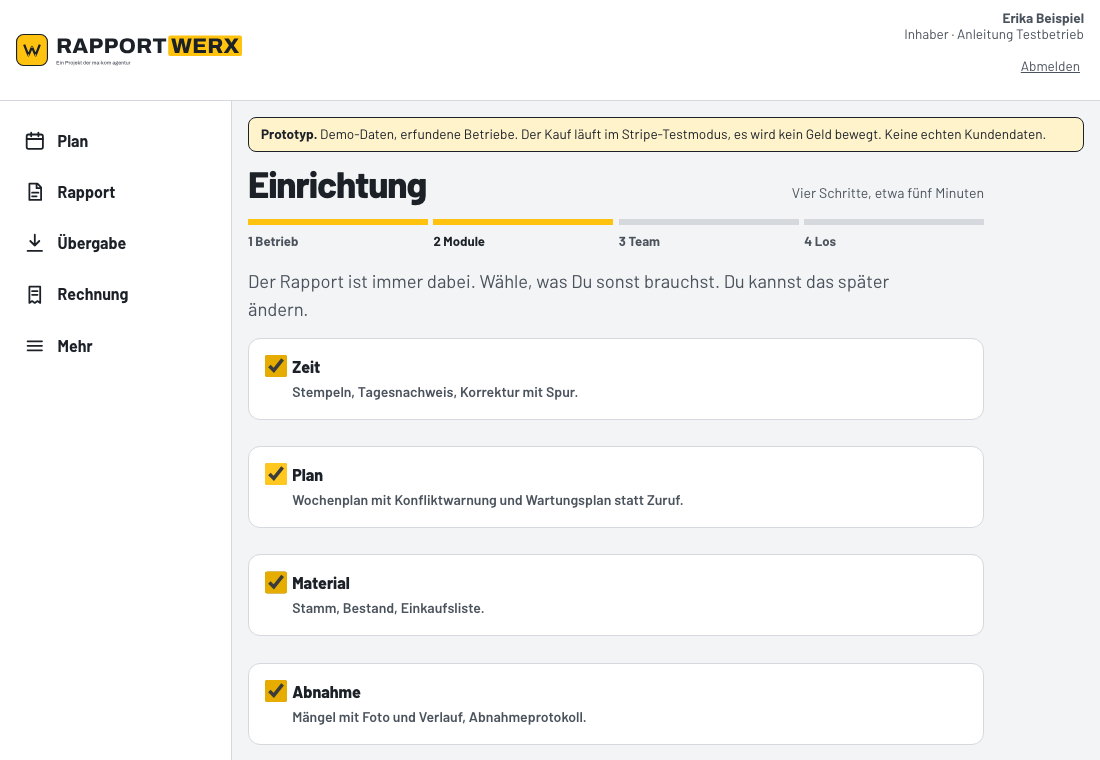
Module. Der Rapport ist immer dabei. Wähl dazu, was Du brauchst: Zeit, Plan, Material, Abnahme, Übergabe und Auswertung, Nachweise.
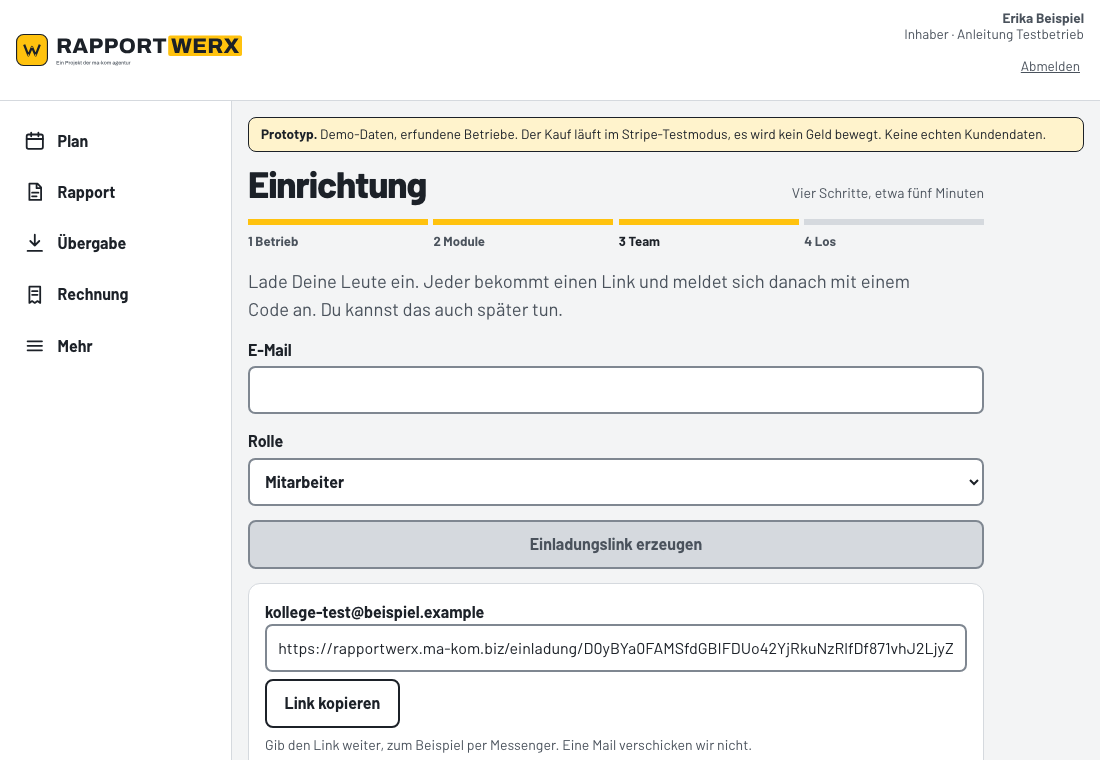
Team. Gib die E-Mail-Adresse Deiner Leute ein und wähl die Rolle: Mitarbeiter, Vorarbeiter oder Büro. „Einladungslink erzeugen“ erstellt einen Link, den Du per Messenger weitergibst. Wir verschicken keine Mail. Wer den Link öffnet, meldet sich danach mit einem Code an. Fünf Nutzer sind im Paket enthalten.
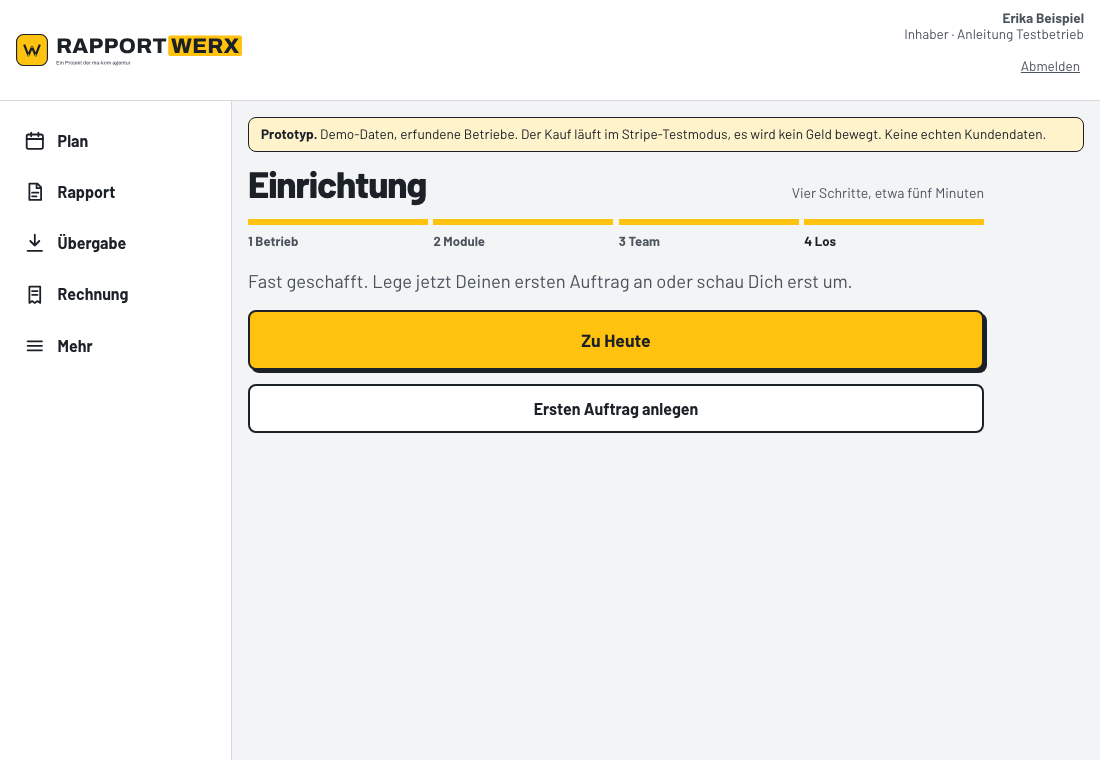
Los. Geh zu „Heute“ oder leg gleich Deinen ersten Auftrag an.
4. Ersten Auftrag anlegen
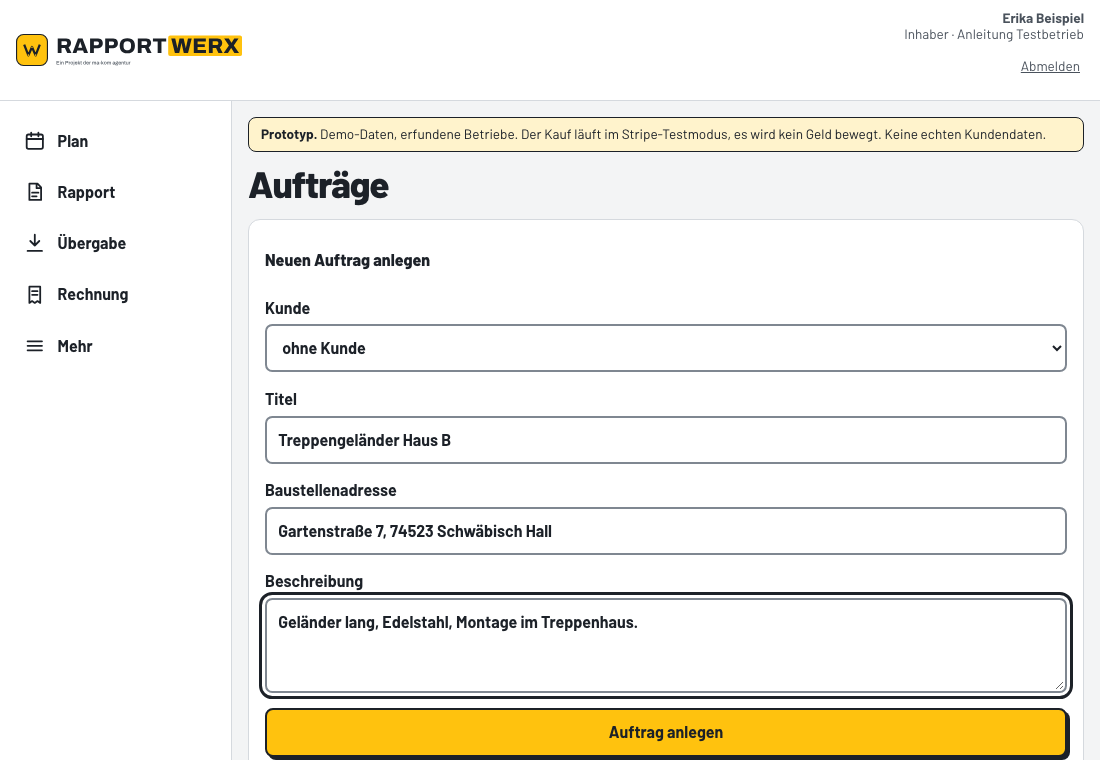
Unter „Aufträge“ trägst Du Titel und Baustellenadresse ein. Einen Kunden wählst Du aus oder lässt das Feld leer. „Auftrag anlegen“ speichert.
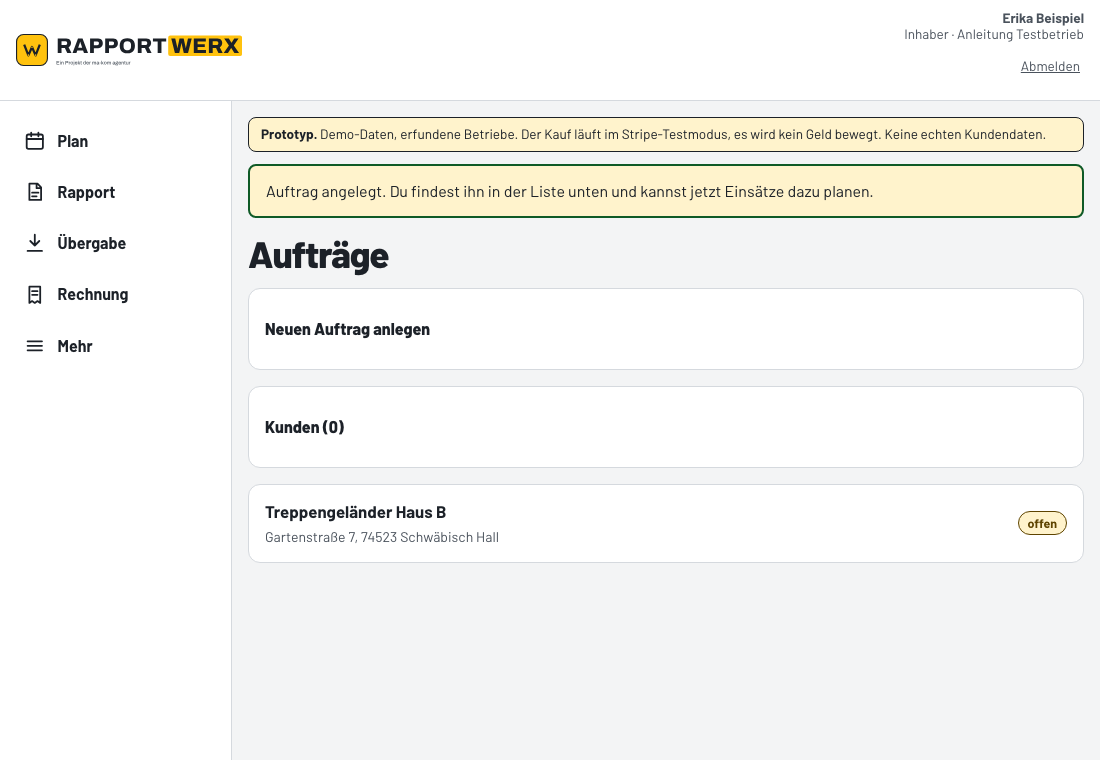
Der Auftrag steht danach in der Liste.
5. Einsatz einplanen
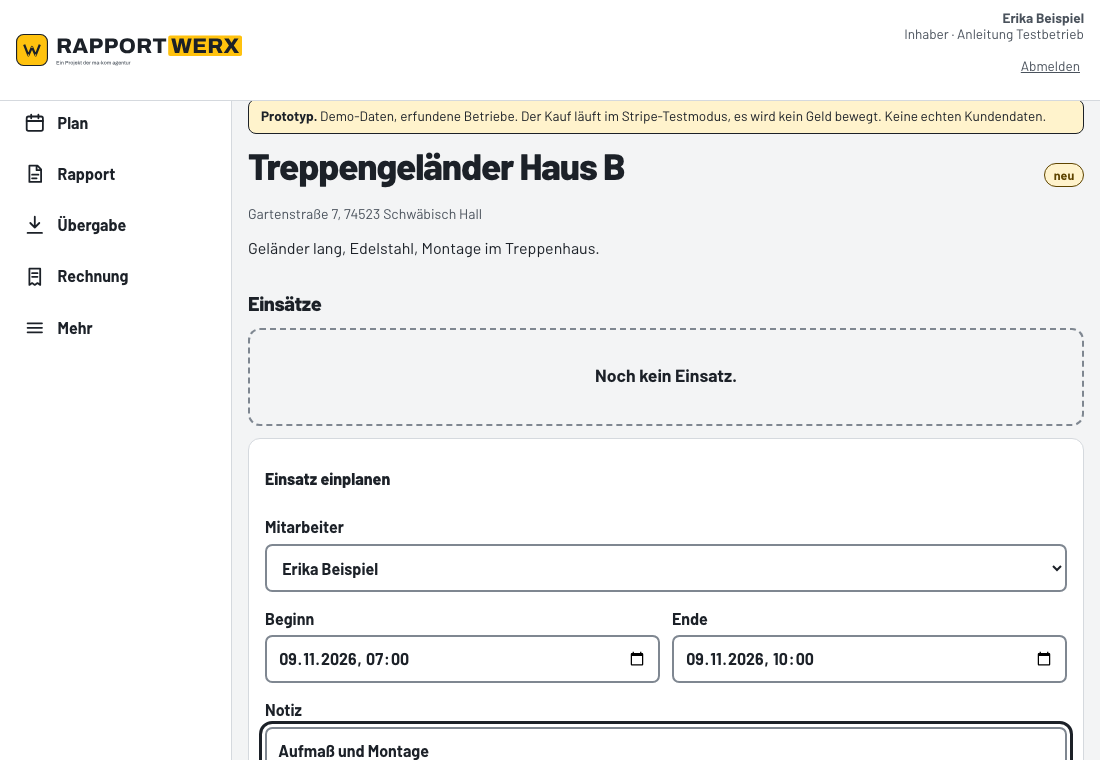
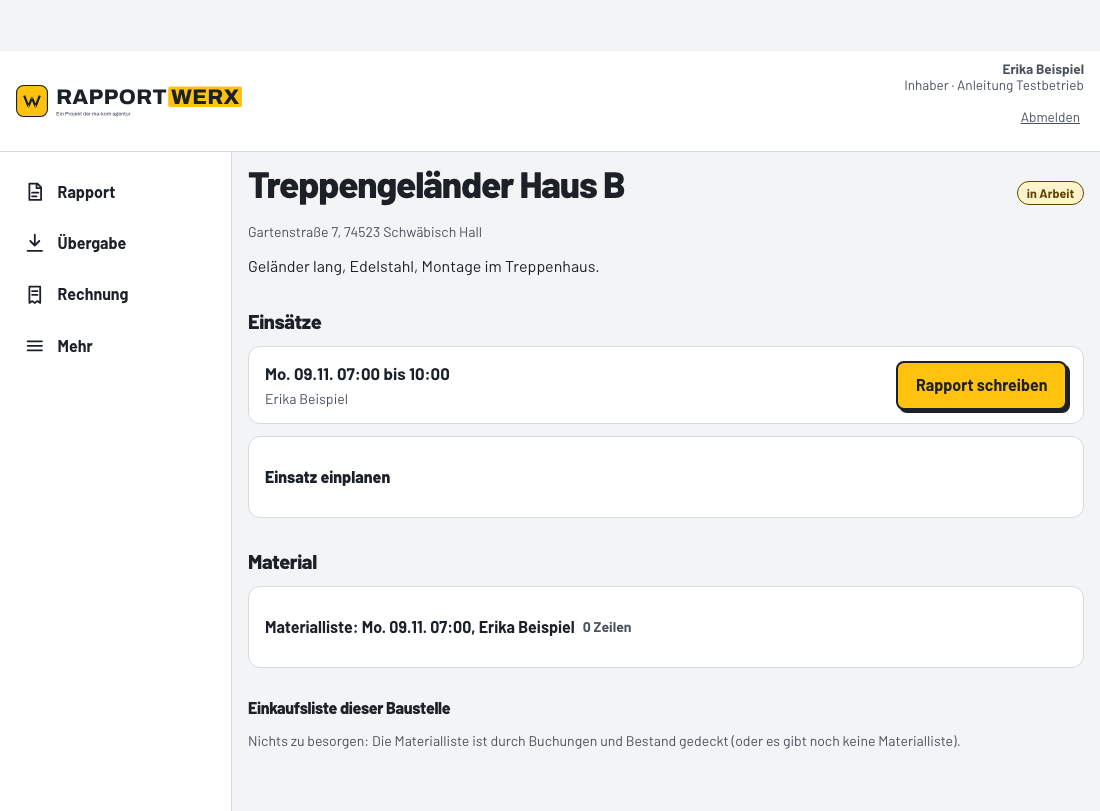
Öffne den Auftrag und wähl „Einsatz einplanen“. Such die Person, Beginn und Ende aus. Der Einsatz erscheint bei dieser Person unter „Heute“.
6. Ersten Rapport schreiben
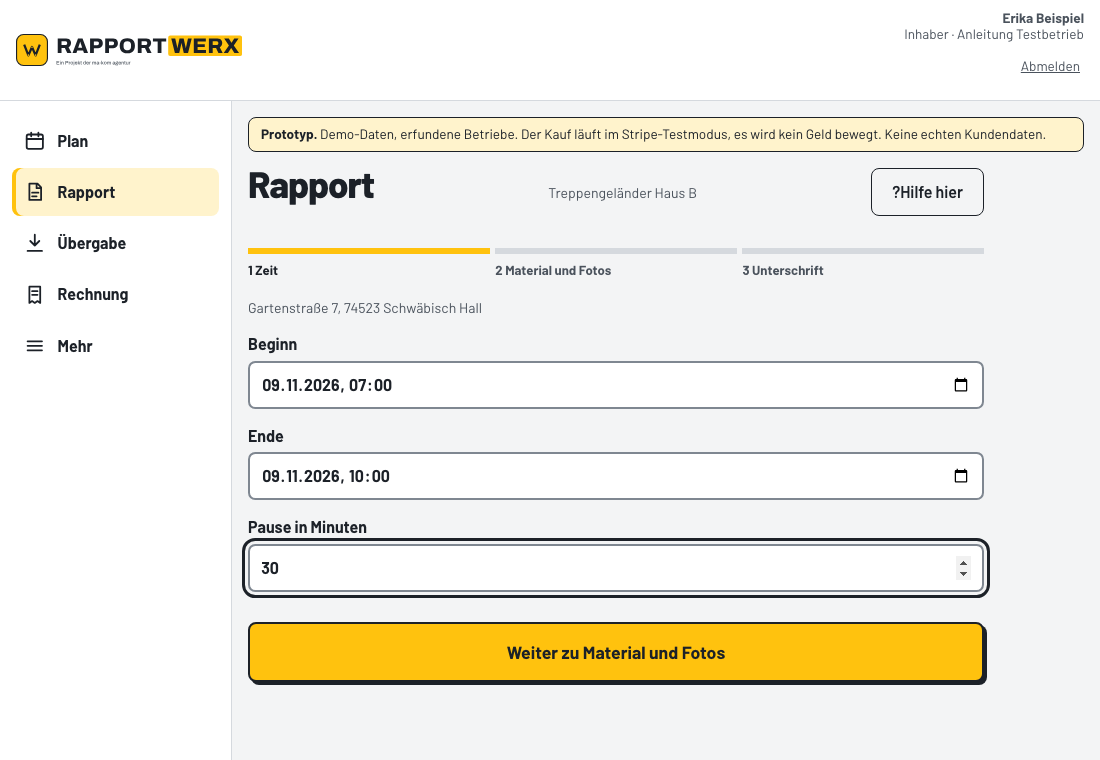
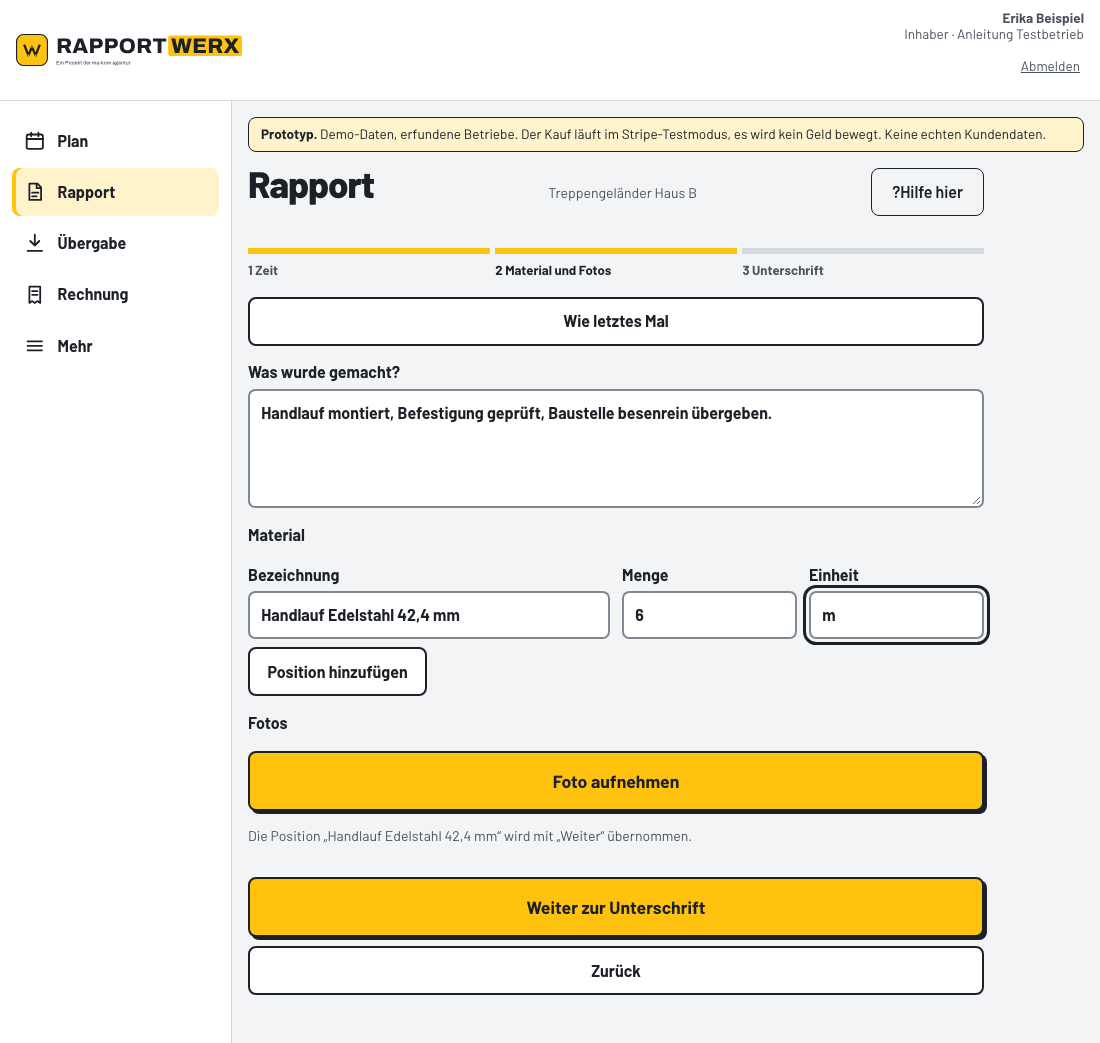
Tipp beim Einsatz auf „Rapport“. Der Assistent hat drei Bildschirme.
Zeit. Beginn und Ende sind vom Einsatz vorbelegt. Trag die Pause in Minuten ein.
Material und Arbeiten. Beschreib kurz, was Du gemacht hast. Füg Material hinzu, mit Menge und Einheit, und Fotos, wenn Du welche hast.
Unterschrift. Der Kunde unterschreibt mit dem Finger oder der Maus und Du trägst seinen Namen ein. Die Unterschrift bestätigt Zeit und Material, nicht die Mangelfreiheit.
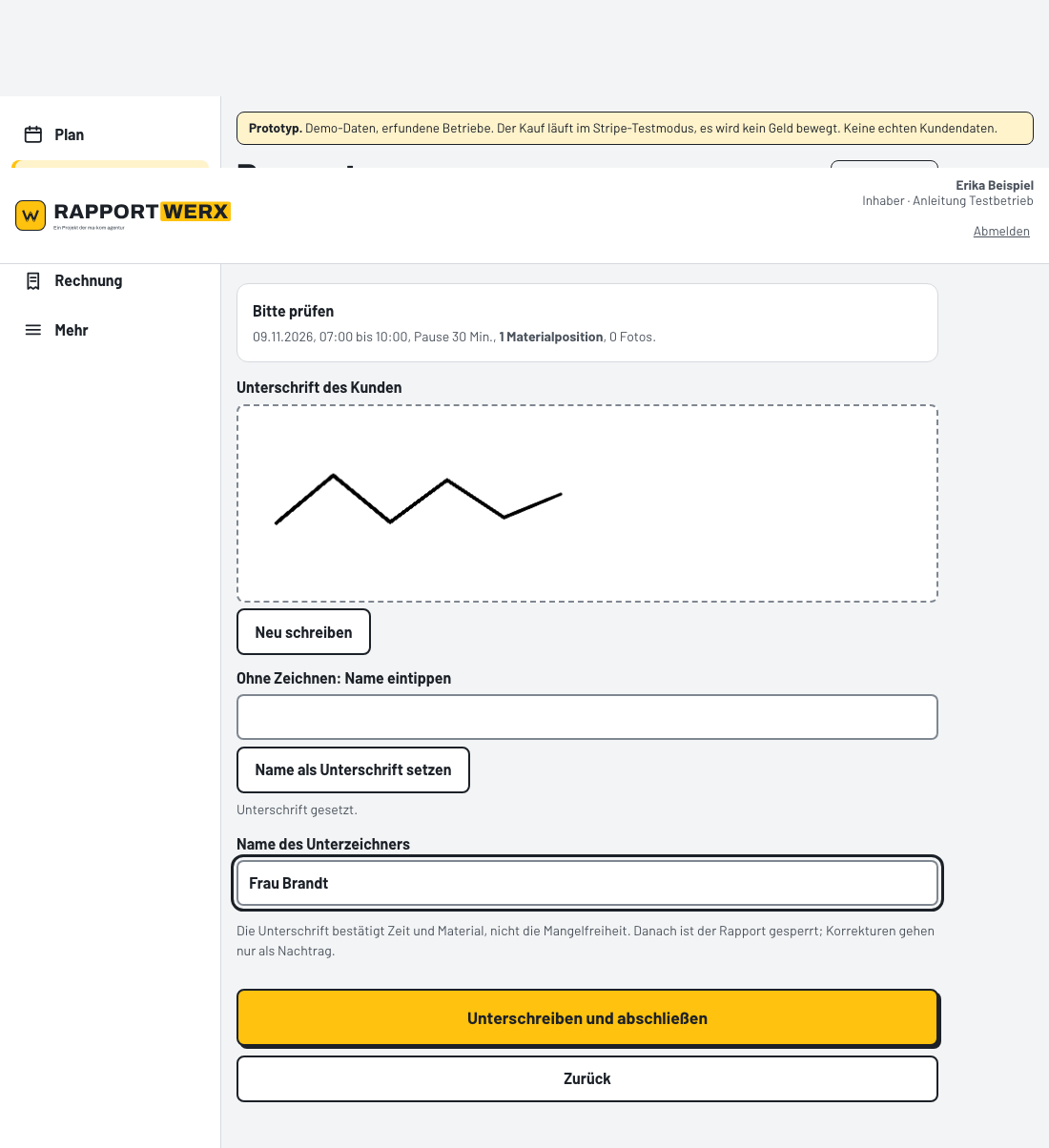
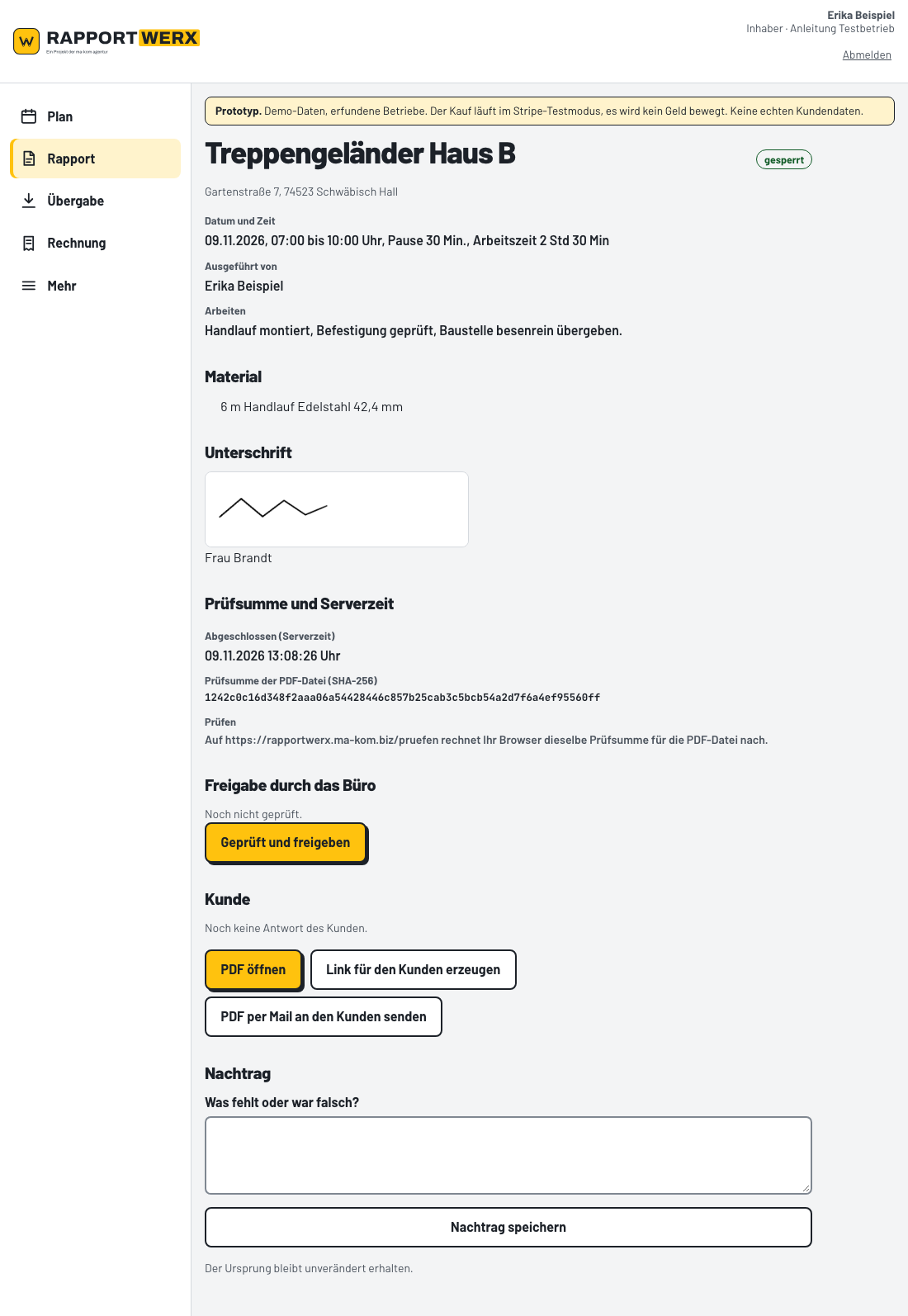
Danach ist der Rapport gesperrt. Datum und Uhrzeit stammen vom Server, dazu kommt eine Prüfsumme. Korrekturen gehen nur als Nachtrag. Das Büro gibt den Rapport frei, Du öffnest das PDF oder erzeugst einen Link für den Kunden.
Wie es weitergeht
- Zeiten buchen, Material führen, Mängel festhalten: die Anleitungen je Modul stehen auf der Übersichtsseite.
- Rollen, Offline-Betrieb, Abo und Datenexport erklärt das Benutzerhandbuch.
- Ohne Netz kannst Du einen Rapport trotzdem fertig schreiben. Er geht raus, sobald Du wieder Netz hast, genau einmal.